

好きな色でサイトを作りたいー!かわいい色で作りたいー!
派手な色大好き!黄色!ピンク!!オレンジ―!!!
目がああああ!!
最初にサイトを作ろうと思ったときに、まず悩んだのが色でした!わたしの経験上と世の中に転がっている方法で自分色のサイトを発揮できるよう!好きな色でチャレンジしてみてください!
好きな色だけど?
最初わたしは今はやりのくすみカラーでサイトを作ろう!と思っており、なんとなくでサイトを作っていました。
まだまだコンセプトもぼんやりしていた頃なので色もぼんやりしていたのかなと思います笑
サイトトップ画を作っているとくすみすぎて暗くなりまして、いやこんなのわたしの性格と違う!となり、完全に色迷子でした笑
そこからなんとなく見たサイトに、これだー!と思った配色があり、それがサマーカラーの配色でした。世に言うパレットカラーです。
わたしはパキッとした色の方が好きなのもありますが、くすみカラーの上級者サイトを見てたら素敵―!!となるのですが、あんな素敵にはわたしにはできない!と絶望し、今現在の色味に落ち着きました。
なのでまずサイトカラーを決めるときに初めにすることは好きな画像や写真を見つけることかなと思います。
そこから色を抜き取るのですが、写真や画像からカラーを抽出してくれるサイトなどがあります。
またくすみカラーやパレットカラーなどで検索するとカラーコードが出てくることもありますので(わたしはこれでセンスがなく失敗でした笑)参考にしてみてください。
好きな色と好きな色を足しすぎてぼんやりしてしまったのが失敗でしたー
色にも相性などありますものね!
好きな色を4つ厳選!
写真や画像から抜いた色から4つほど厳選します。
わたしのサイトはこちらの色を基本としております。もし良ければ参考にしてください。(#D6A3DCなどシャープの後に6桁の英語と数字がカラーコードになります)
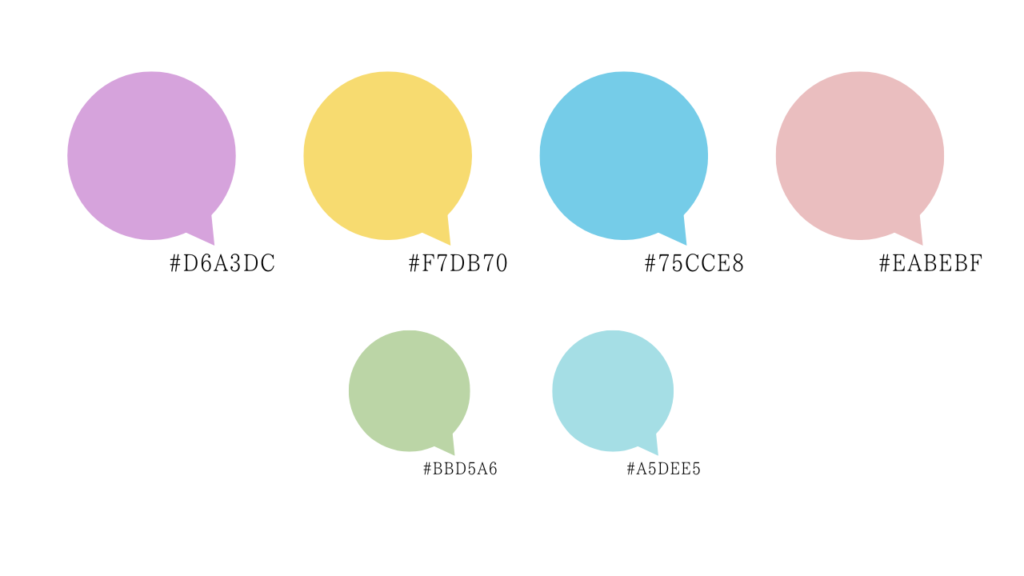
基本は上の4つで画像など作成していますが、たまに下2つも出てくるのでサブみたいに思っています。
画像などはキャンバで作成していますが、無料プランは3つまでしかカラーパレットを登録できないのでパソコンのメモにカラーコードを書いていつでも使えるようにしております。
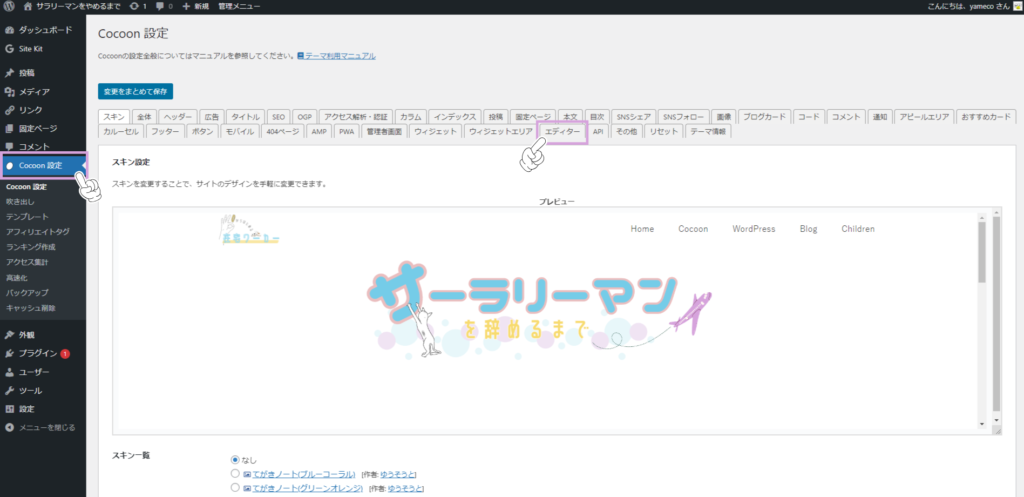
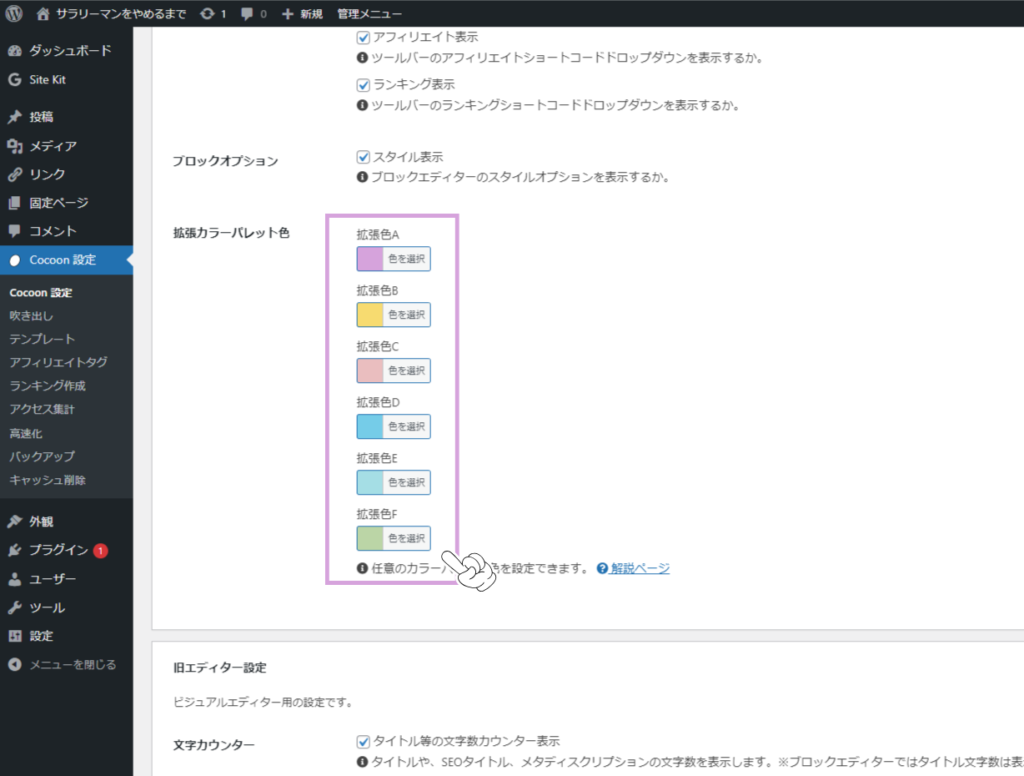
cocoonはカラーコードを6つ入れることができるので、ここから決めたカラーを登録してください。
ダッシュボードからcocoon設定→エディタ―の順に進みます
下にスクロールしていくと拡張カラーパレットがあるので、そこで調べたカラーコードを入力して完成です。わたしは先ほど紹介した6色を入れております。
とことんこの色たちとやっていこう!
カラーパレットに登録してもここは関係ないの!?変更できないの!?というところも出てきます。
たとえば、右横にありますプロフィールの箇所や見出しやマーカー色などです。
逆にサイトキーカラーなどありますが、そちらはわたしは透明になっております。
わたしの色だと派手すぎて全体には合わないからです。それこそくすみカラーだと全体に散りばめているサイトもあります。とても素敵なサイトでした。
好きな色はそれぞれあると思いますので、全体の色の様子を見てぜひサイトカラーの散りばめ方を決めてみてください。
見出し、プロフィール、マーカーの各変更箇所はこちらから

コメント